
 免費
免費YY-Toolkit
Win10/Win11 一鍵維護:更新、防毒、修復
YY-Toolkit 整合 Windows 更新、Defender、OneDrive、共用與系統修復,Win10/Win11 皆可使用。各功能區附教學與手動步驟,佑岳科技免費下載。
僅支援 Windows
20 種介面語言
安裝後在程式右上角「介面語言」切換即可,包含:
- 繁體中文
- 简体中文
- English (US)
- Norsk
- Dansk
- العربية
- 日本語
- 한국어
- Deutsch
- Français
- Español
- Italiano
- Português (Brasil)
- Nederlands
- Polski
- Čeština
- Română
- Русский
- Svenska
- Suomi
目前系統狀態
一打開程式,就能用紅/綠標籤看懂更新、防毒、OneDrive、網路共用、密碼是否過期;要改什麼再切到對應分頁操作。
- Windows 更新
- 防毒
- OneDrive
- 網路共用
- 密碼不會過期
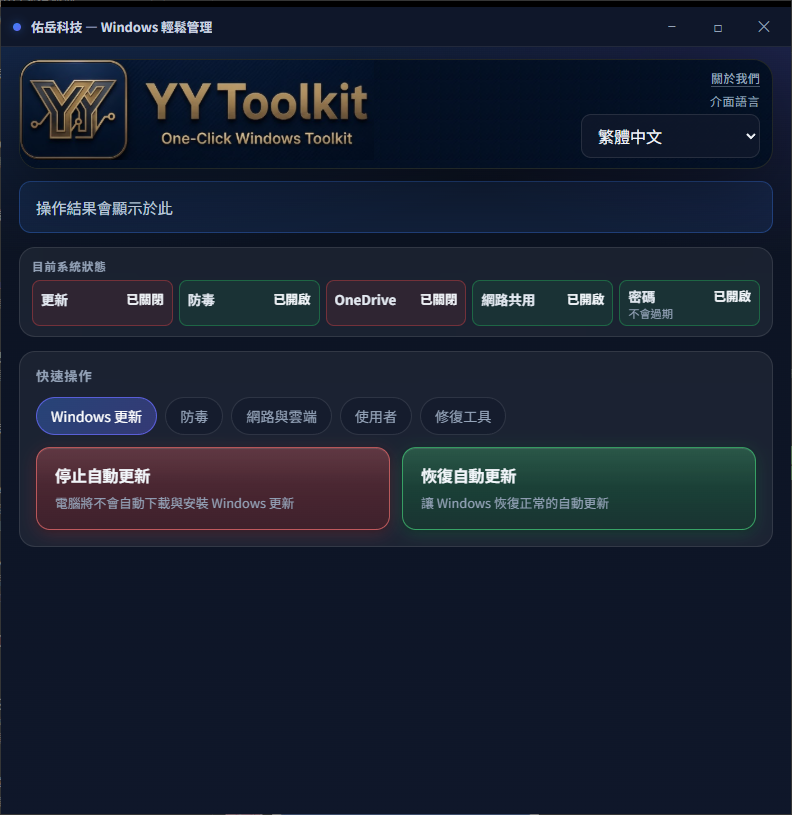
一鍵關閉 Windows 自動更新(Win10/Win11)
單功能教學不用進控制台、服務或登錄編輯程式——在「Windows 更新」分頁按「停止自動更新」,即可完整停用下載、安裝與背景排程;需要時再恢復。
可以做什麼
停止自動更新
完整停用 Windows Update 下載、安裝、背景排程與相關服務/原則,不是只暫停幾天,也避免被 Medic 服務改回。
恢復自動更新
重新開啟自動更新,需要安全性修補時可立即恢復預設行為。
適用情境
- 趕提案、剪輯影片時,避免電腦突然重開裝更新。
- 裝機/維修後想先完成設定,再決定何時開啟自動更新。
- 測試軟體版本時,暫時關閉更新以免環境被改動。
Win11/Win10 如何永久關閉 Windows 自動更新?
用 YY-Toolkit:開啟程式 →「Windows 更新」→ 按「停止自動更新」即可完整停用。不用本程式時,請依下列步驟手動操作:
以下為常見手動做法,實際畫面會因 Windows 版本略有不同
- 【僅短期】設定 → Windows 更新 →「暫停更新」選天數(到期會自動恢復,無法真正永久停用)。
- 【原則—專業版/企業版】執行 gpedit.msc → 電腦設定 → 系統管理範本 → Windows 元件 → Windows 更新 →「設定自動更新」→ 已停用;可再加「移除所有 Windows Update 功能的存取權」→ 已啟用。
- 【服務—建議多項一起停】以系統管理員開啟 services.msc,停止並將啟動類型設為「已停用」:Windows Update (wuauserv)、Update Orchestrator Service (UsoSvc)、Windows Update Medic Service (WaasMedicSvc);視情況一併處理 Background Intelligent Transfer Service (BITS)。
- 【登錄】regedit → HKEY_LOCAL_MACHINE\SOFTWARE\Policies\Microsoft\Windows\WindowsUpdate\AU(資料夾不存在請建立)→ 新增 DWORD:NoAutoUpdate = 1;AUOptions = 1(僅通知,不下載)。
- 【排程工作】開啟「工作排程器」→ 工作排程器程式庫 → Microsoft → Windows → WindowsUpdate,將其中的更新相關工作「停用」。
- 【傳遞最佳化】設定 → Windows 更新 → 進階選項 → 傳遞最佳化 → 關閉「允許從其他電腦下載」,避免背景仍佔用頻寬。
- 注意:僅停單一服務時,系統有時會被 Medic 服務或更新排程改回;若要像本工具一樣完整停用,需原則/登錄/服務/排程一併處理。
- 【恢復自動更新】依相反順序還原:啟用排程與服務、刪除或改回登錄與原則,再到 Windows 更新取消暫停並手動檢查更新。
- 永久關閉 Windows 更新
- Win11 更新怎麼關
- 停用自動下載更新
- 禁止 Windows 自動更新
- 關閉 Win10 更新
- 停用 Windows Update 服務
- 電腦不要自動更新
- 更新完自動重開機怎麼關
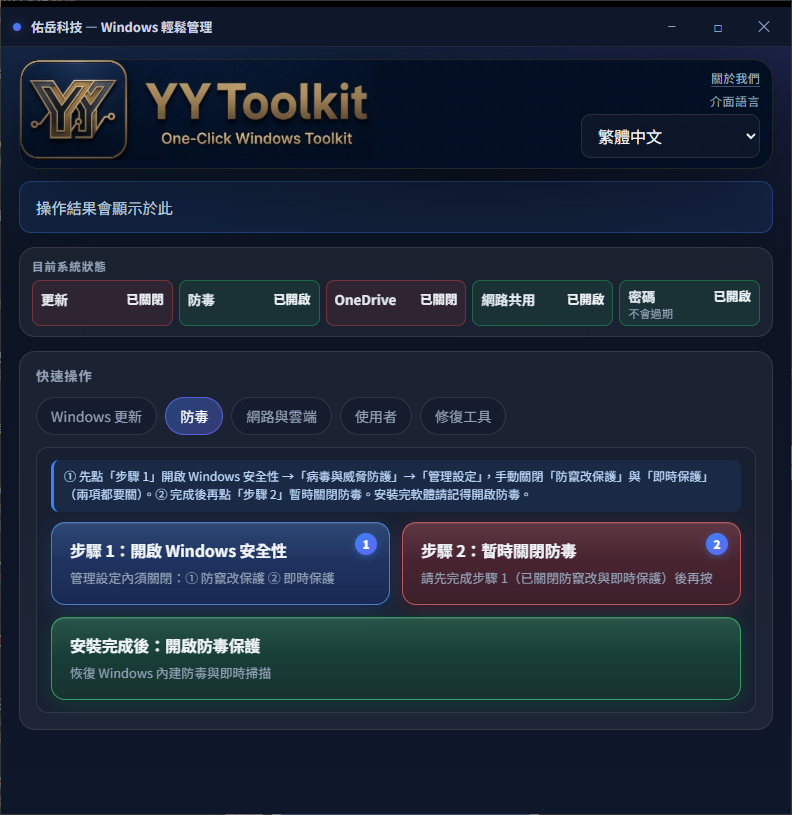
一鍵關閉防毒(Win10/Win11)
單功能教學「防毒」分頁會引導關閉竄改防護後,完整停用 Windows Defender(Windows 安全性)的保護開關與背景服務,並非系統內建只暫停幾天的模式。需要時可隨時恢復。建議僅在必要情境(如安裝特定軟體)時使用,完成後儘快重新開啟。
可以做什麼
開啟 Windows 安全性
直接開啟 Windows 安全性,依畫面關閉竄改防護與即時保護,再進行關閉 Defender。
關閉防毒
完整關閉所有保護開關與背景服務,停用後維持關閉狀態,直到您再次恢復。
恢復防毒保護
重新開啟 Defender 與即時掃描;建議在安裝或設定完成後儘快恢復。
適用情境
- 安裝工作室工具時,一直被 Windows Defender 擋下來。
- 維修到府時需暫時關閉 Windows 安全性以完成設定,結束後請恢復防毒。
- 需要完整停用 Defender(非暫停幾天),比手動改服務省時。
Win11/Win10 如何永久關閉 Windows Defender?
用 YY-Toolkit:「防毒」分頁 → 依引導關閉竄改防護 → 按「關閉防毒」(維持關閉直到手動恢復)。不用本程式時,請依下列步驟手動操作:
以下為常見手動做法,實際畫面會因 Windows 版本略有不同
- 開啟「Windows 安全性」→「病毒與威脅防護」→「管理設定」。
- 先關閉「竄改防護」(系統會再確認;未關閉時,其他選項可能無法關或會自動被打開)。
- 在同一頁將其餘保護選項全部關閉,例如:「即時保護」「雲端提供的保護」「自動送交樣本」等(名稱依 Windows 版本略有不同)。
- 僅關上述開關時,背景服務仍可能在掃描;若要完整關閉(與本工具相同):以系統管理員開啟「服務」(services.msc),將「Microsoft Defender 防毒軟體服務」(WinDefend)、「Microsoft Defender 防毒軟體網路檢查服務」(WdNisSvc) 停止並設為「已停用」;Windows 11 另請處理「Microsoft Defender Core 服務」。
- Windows 專業版/企業版可再用本機群組原則:電腦設定 → 系統管理範本 → Windows 元件 → Microsoft Defender 防毒 →「關閉 Microsoft Defender 防毒」→ 已啟用(家用版通常沒有此項目,可略過)。
- 安裝完成後請依相反順序還原:先還原服務為「自動」並啟動,再回到 Windows 安全性開啟各項保護與「竄改防護」。
- 停用病毒與威脅防護
- 關閉 Windows 內建防毒
- 永久關閉 Defender
- Win11 關閉防毒軟體
- Defender 關閉後又自動開啟
- 停用 WinDefend 服務
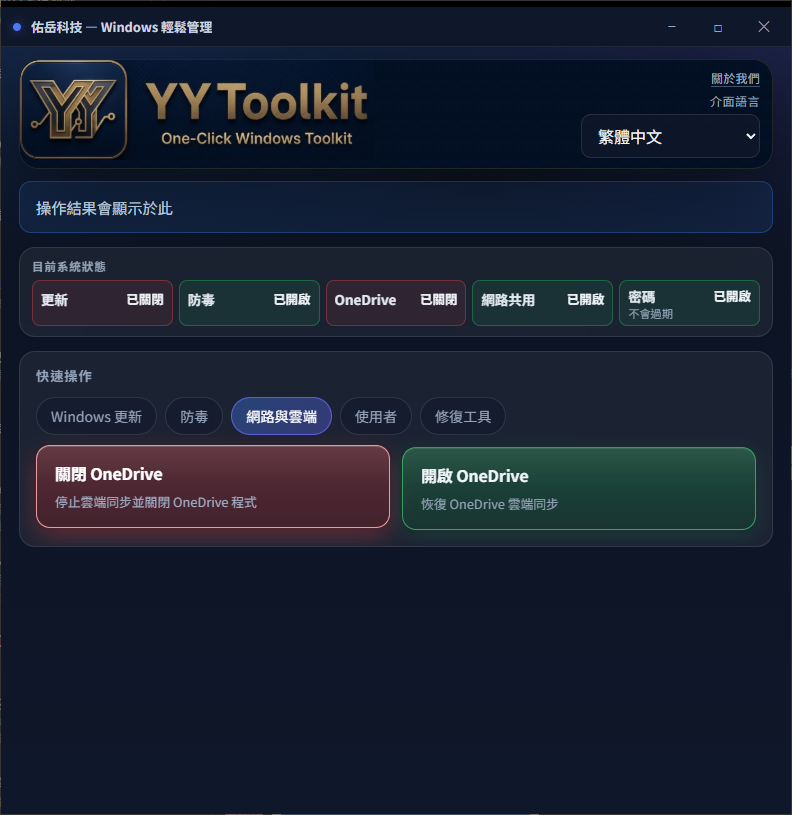
一鍵關閉 OneDrive 與網路共用(Win10/Win11)
單功能教學可一眼查看 OneDrive 與區域網路檔案共用目前的開關狀態,並直接切換,不必在設定裡翻找。
可以做什麼
關閉 OneDrive
解除連結、解除安裝並停止背景與開機啟動,降低日後更新又把 OneDrive 裝回。
開啟 OneDrive
恢復同步與備份,需要跨裝置同步時再開啟即可。
適用情境
- 不用 OneDrive,想關掉常駐程式與同步通知。
- 工作室區域網路要確認檔案共用開關,再決定是否調整。
- 剪輯或遊戲時關閉 OneDrive 背景程式,把資源留給主要工作。
OneDrive 怎麼完全關閉?如何解除安裝並停止開機同步?
用 YY-Toolkit:「網路與雲端」分頁 → 按「關閉 OneDrive」即可。若要調整區域網路檔案共用,同一分頁也能切換。不用本程式時,請依下列步驟手動操作:
以下為常見手動做法,實際畫面會因 Windows 版本略有不同
- 【OneDrive 完整關閉】點工作列右下角雲朵圖示 →「設定」→ 先「取消連結帳戶」或登出,並關閉「開機時啟動 OneDrive」。
- 解除安裝程式:設定 → 應用程式 → 已安裝的應用程式 → Microsoft OneDrive → 解除安裝。(或執行 %localappdata%\Microsoft\OneDrive\OneDriveSetup.exe /uninstall)
- 開啟「工作管理員」→「啟動」分頁,確認 Microsoft OneDrive 為「已停用」。
- 僅結束或解除安裝時,背景仍可能被更新裝回;若要像本工具一樣徹底關閉:Windows 專業版/企業版 → 本機群組原則 → 電腦設定 → 系統管理範本 → Windows 元件 → OneDrive →「防止使用 OneDrive 進行檔案儲存」→ 已啟用。
- 家用版或沒有群組原則:以系統管理員執行 regedit,於 HKEY_LOCAL_MACHINE\SOFTWARE\Policies\Microsoft\Windows\OneDrive 新增 DWORD 值 DisableFileSyncNG = 1(資料夾不存在請先建立)。
- 完成後建議重新開機;之後 Windows 更新較不容易再把 OneDrive 自動裝回或於背景同步。
- 若要恢復:刪除上述原則或登錄值,重新安裝 OneDrive 並登入。
- 【網路共用】設定 → 網路和網際網路 → 進階網路設定 →「進階共用設定」→ 在目前設定檔開啟或關閉「檔案及印表機共用」,並確認「網路探索」狀態。
- 停止 OneDrive 背景同步
- 關閉 OneDrive 常駐
- 區域網路檔案共用設定
- OneDrive 解除安裝後又出現
- 停用 OneDrive 開機啟動
- OneDrive 佔用太多資源
- 開啟檔案及印表機共用
- 關閉網路探索
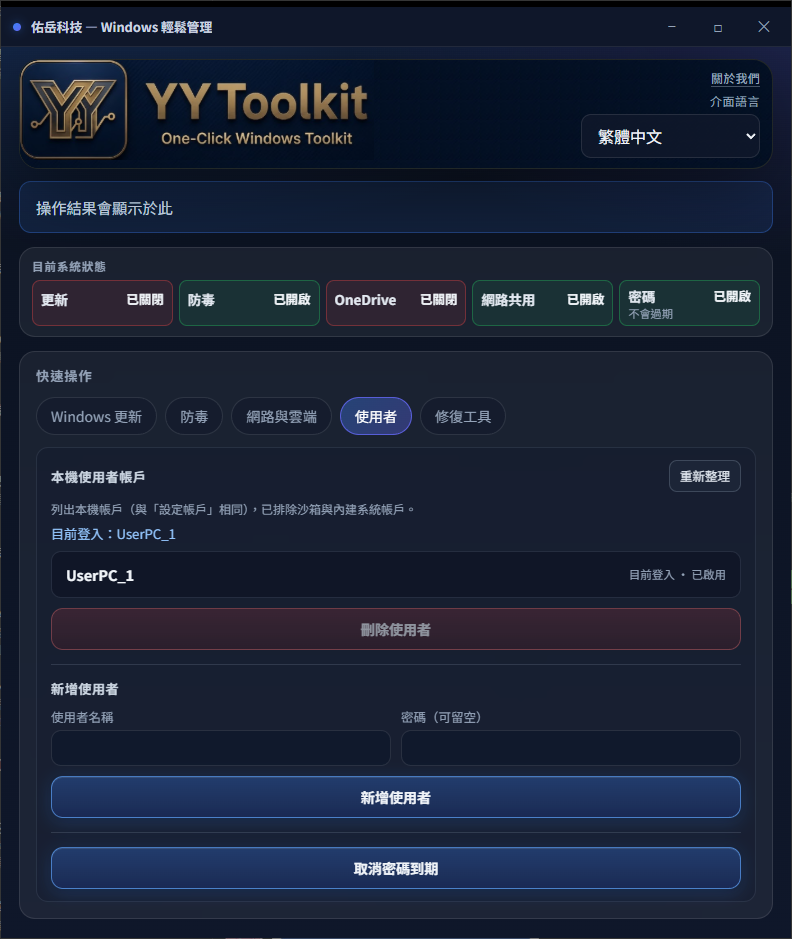
本機使用者與取消密碼過期(Win10/Win11)
單功能教學在「使用者」分頁管理本機帳號:新增、刪除,或設定密碼永不過期,不必進控制台或命令列。
可以做什麼
管理本機使用者
列出本機帳號(不含系統內建帳號),可重新整理或刪除選取的使用者。
新增本機使用者
輸入帳號與密碼(可留空),建立本機使用者帳戶。
取消密碼過期
設定密碼永不過期,避免定期被要求更換密碼。
適用情境
- 公司共用電腦要快速新增本機使用者帳號。
- 離職人員本機帳號要刪除,比一層層進設定快。
- 文書機不想被定期要求換密碼。
Win11/Win10 如何新增本機帳號?密碼怎麼設定永不過期?
用 YY-Toolkit:「使用者」分頁 → 新增本機帳號,或按「取消密碼過期」。不用本程式時,請依下列步驟手動操作:
以下為常見手動做法,實際畫面會因 Windows 版本略有不同
- 新增本機帳號:設定 → 帳戶 → 其他使用者 →「新增帳戶」→ 選「我沒有此人的登入資訊」→「新增沒有 Microsoft 帳戶的使用者」。
- 刪除帳號:設定 → 帳戶 → 其他使用者 → 點選帳號 →「移除」。
- 取消密碼過期:以系統管理員開啟「命令提示字元」,輸入 net user 帳號名稱 /expires:never 後 Enter。
- 本機帳號不綁微軟
- 設定密碼永久有效
- 取消定期換密碼
- Win11 新增本機帳戶
- 刪除本機使用者
- 本機帳戶管理
- net user 密碼不過期
- 不用 Microsoft 帳戶登入
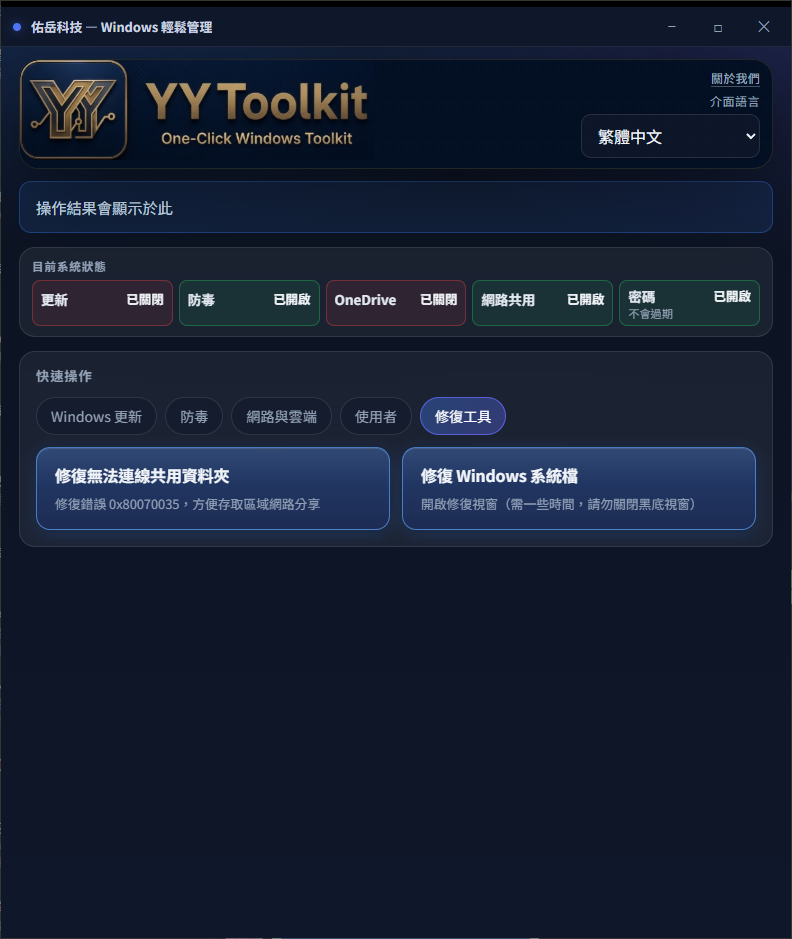
一鍵修復 0x80070035 與 SFC DISM(Win10/Win11)
單功能教學「修復工具」分頁可處理 0x80070035(無法連線共用資料夾),或執行 SFC/DISM 修復系統檔。執行後請保留黑色視窗直到完成。
可以做什麼
修復 0x80070035 共用資料夾
自動調整網路探索、防火牆、登錄與服務,排除無法連線共用資料夾的常見原因。
SFC/DISM 修復系統檔
執行 SFC/DISM 掃描並修復系統檔案損壞,過程需數分鐘,請保留視窗直到完成。
適用情境
- 出現 0x80070035,工作室電腦無法連線共用資料夾。
- 系統檔損壞、異常當機,先跑 SFC/DISM 再觀察。
- 區域網路共用看不到電腦,先排除基本設定問題。
0x80070035 找不到網路路徑怎麼修?SFC/DISM 系統修復怎麼執行?
用 YY-Toolkit:「修復工具」分頁 → 修復共用資料夾連線,或執行 SFC/DISM 掃描。不用本程式時,請依下列步驟手動修復:
以下為常見手動做法,實際畫面會因 Windows 版本略有不同
0x80070035 無法連線共用資料夾
- 【共用資料夾—基本】兩台電腦在同一網路,網路設定檔設為「私人」;進階共用設定開啟「網路探索」「檔案及印表機共用」,防火牆允許「檔案及印表機共用」。
- 工作群組若不用密碼:在「所有網路」設定檔關閉「以密碼保護的共用」;或兩台使用相同本機帳號密碼後再連線。
- 連舊設備時可啟用 SMB 1.0:控制台 → 程式集 → 開啟或關閉 Windows 功能 → 勾選「SMB 1.0/CIFS 檔案共用支援」(Win10/11 新電腦互連常還需下列登錄)。
- 【登錄—建議兩台都調】以系統管理員執行 regedit → HKEY_LOCAL_MACHINE\SYSTEM\CurrentControlSet\Services\LanmanWorkstation\Parameters:新增 DWORD AllowInsecureGuestAuth = 1;RequireSecuritySignature = 0。
- 【登錄—提供共用端】HKEY_LOCAL_MACHINE\SYSTEM\CurrentControlSet\Services\LanmanServer\Parameters:新增 DWORD RequireSecuritySignature = 0、EnableSecuritySignature = 0(項目不存在才新增)。
- 【登錄—互通】HKEY_LOCAL_MACHINE\SYSTEM\CurrentControlSet\Control\Lsa:將 LimitBlankPasswordUse 設為 0(僅在需空密碼共用時;會降低安全性)。完成後重新開機,以 \\電腦名稱\共用名稱 測試。
- 確認服務已啟動(services.msc):Function Discovery Provider Host、Function Discovery Resource Publication、SSDP Discovery、UPnP Device Host。
SFC/DISM 修復 Windows 系統檔
- 以系統管理員開啟「命令提示字元」,輸入 sfc /scannow 後 Enter,等候掃描完成(可能需數十分鐘)。
- 若 SFC 仍無法修復,可先執行 DISM:dism /Online /Cleanup-Image /RestoreHealth,完成後再跑一次 sfc /scannow。
- 0x80070035 錯誤代碼
- 系統檔案修復
- 網路路徑不存在
- sfc scannow 修復
- DISM 修復映像
- 共用資料夾連不上
- 網路探索看不到電腦
- SMB 共用失敗
- win11 系統修復指令
系統需求
- Windows 10 或 Windows 11
- 建議以系統管理員身分執行部分功能
- 需連線才能檢查部分狀態(非全程必要)
- 介面支援 20 種語言
安裝說明
- 下載 YY-Toolkit.zip 並解壓縮
- 執行 YY-Toolkit.exe
- 若 Windows 詢問是否允許,請按「是」
- 從上方分頁選你要做的事,依畫面操作即可