
YY-Toolkit 單功能教學
Win11/Win10 如何永久關閉 Windows Defender?
這頁專門說明 Windows Defender 與 Windows 安全性關閉方式,適合安裝被誤擋的工具、維修設定或短時間排除防毒干擾時參考
為什麼 Defender 常常關了又自己打開?
Windows 安全性有竄改防護機制,若沒有先關閉,其他保護開關可能被鎖住或很快自動恢復
只關閉即時保護通常不代表完整停用,背景服務仍可能掃描檔案或攔截安裝流程
不同 Windows 版本的 Defender 服務名稱略有差異,手動處理時容易漏掉其中一項
YY-Toolkit 如何處理?
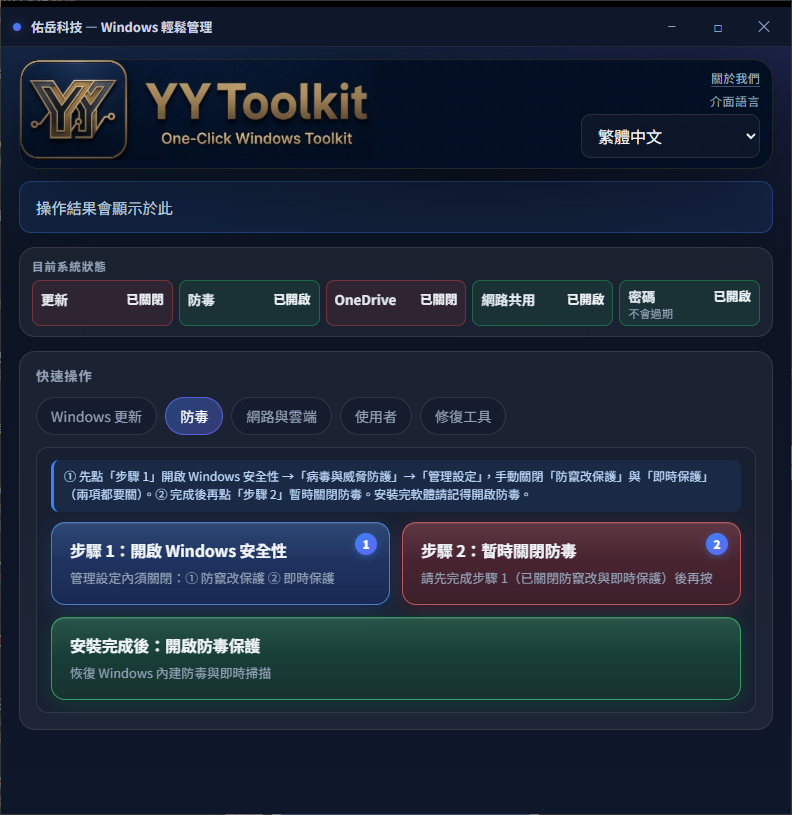
「防毒」分頁會引導關閉竄改防護後,完整停用 Windows Defender(Windows 安全性)的保護開關與背景服務,並非系統內建只暫停幾天的模式。需要時可隨時恢復。建議僅在必要情境(如安裝特定軟體)時使用,完成後儘快重新開啟。
開啟 Windows 安全性
直接開啟 Windows 安全性,依畫面關閉竄改防護與即時保護,再進行關閉 Defender。
關閉防毒
完整關閉所有保護開關與背景服務,停用後維持關閉狀態,直到您再次恢復。
恢復防毒保護
重新開啟 Defender 與即時掃描;建議在安裝或設定完成後儘快恢復。
YY-Toolkit 會先引導開啟 Windows 安全性,提醒使用者關閉竄改防護,再執行完整停用流程
停用後會維持關閉狀態,直到使用者按下恢復防毒保護,不是 Windows 內建的短期暫停模式
工具同時提供恢復功能,方便在安裝或維修完成後快速把 Defender 與即時掃描重新打開
Win11/Win10 如何永久關閉 Windows Defender?
用 YY-Toolkit:「防毒」分頁 → 依引導關閉竄改防護 → 按「關閉防毒」(維持關閉直到手動恢復)。不用本程式時,請依下列步驟手動操作:
- 開啟「Windows 安全性」→「病毒與威脅防護」→「管理設定」。
- 先關閉「竄改防護」(系統會再確認;未關閉時,其他選項可能無法關或會自動被打開)。
- 在同一頁將其餘保護選項全部關閉,例如:「即時保護」「雲端提供的保護」「自動送交樣本」等(名稱依 Windows 版本略有不同)。
- 僅關上述開關時,背景服務仍可能在掃描;若要完整關閉(與本工具相同):以系統管理員開啟「服務」(services.msc),將「Microsoft Defender 防毒軟體服務」(WinDefend)、「Microsoft Defender 防毒軟體網路檢查服務」(WdNisSvc) 停止並設為「已停用」;Windows 11 另請處理「Microsoft Defender Core 服務」。
- Windows 專業版/企業版可再用本機群組原則:電腦設定 → 系統管理範本 → Windows 元件 → Microsoft Defender 防毒 →「關閉 Microsoft Defender 防毒」→ 已啟用(家用版通常沒有此項目,可略過)。
- 安裝完成後請依相反順序還原:先還原服務為「自動」並啟動,再回到 Windows 安全性開啟各項保護與「竄改防護」。
常見搜尋問題
這些是使用者搜尋這個功能時常見的問法,本頁會集中回答同一類 Windows 問題:
- Windows Defender 關閉後又自己開啟,原因是什麼?
- Win11 病毒與威脅防護要怎麼完整停用?
- 竄改防護沒關時,為什麼 Defender 設定會被改回?
- 只關即時保護和完整停用 Defender 有什麼差別?
- 安裝軟體被 Defender 擋住,如何暫時關閉後再恢復?
相關搜尋關鍵字
下列關鍵字以自然分類方式整理,包含錯誤碼、Windows 設定名稱、服務名稱與常見問題描述
- 停用病毒與威脅防護
- 關閉 Windows 內建防毒
- 永久關閉 Defender
- Win11 關閉防毒軟體
- Defender 關閉後又自動開啟
- 停用 WinDefend 服務
- Win11 關閉 Windows Defender
- Win10 關閉 Windows Defender
- 永久停用 Defender
- 關閉即時保護
- 關閉竄改防護
- 停用 WinDefend
- 停用 WdNisSvc
- Microsoft Defender Core Service
- Defender 關閉後自動開啟
- Windows 安全性 關閉防毒
- 群組原則 關閉 Microsoft Defender
- services.msc 停用防毒
- YY-Toolkit 關閉防毒
FAQ
Windows Defender 關閉後又自己開啟,原因是什麼?
「防毒」分頁會引導關閉竄改防護後,完整停用 Windows Defender(Windows 安全性)的保護開關與背景服務,並非系統內建只暫停幾天的模式。需要時可隨時恢復。建議僅在必要情境(如安裝特定軟體)時使用,完成後儘快重新開啟。 YY-Toolkit 會先引導開啟 Windows 安全性,提醒使用者關閉竄改防護,再執行完整停用流程 停用後會維持關閉狀態,直到使用者按下恢復防毒保護,不是 Windows 內建的短期暫停模式 工具同時提供恢復功能,方便在安裝或維修完成後快速把 Defender 與即時掃描重新打開 防毒功能只建議在必要時短暫關閉,例如安裝可信任但被誤擋的軟體 完成安裝或測試後,請立即恢復防毒保護,避免電腦暴露在不必要風險中
Win11 病毒與威脅防護要怎麼完整停用?
「防毒」分頁會引導關閉竄改防護後,完整停用 Windows Defender(Windows 安全性)的保護開關與背景服務,並非系統內建只暫停幾天的模式。需要時可隨時恢復。建議僅在必要情境(如安裝特定軟體)時使用,完成後儘快重新開啟。 YY-Toolkit 會先引導開啟 Windows 安全性,提醒使用者關閉竄改防護,再執行完整停用流程 停用後會維持關閉狀態,直到使用者按下恢復防毒保護,不是 Windows 內建的短期暫停模式 工具同時提供恢復功能,方便在安裝或維修完成後快速把 Defender 與即時掃描重新打開 防毒功能只建議在必要時短暫關閉,例如安裝可信任但被誤擋的軟體 完成安裝或測試後,請立即恢復防毒保護,避免電腦暴露在不必要風險中
竄改防護沒關時,為什麼 Defender 設定會被改回?
「防毒」分頁會引導關閉竄改防護後,完整停用 Windows Defender(Windows 安全性)的保護開關與背景服務,並非系統內建只暫停幾天的模式。需要時可隨時恢復。建議僅在必要情境(如安裝特定軟體)時使用,完成後儘快重新開啟。 YY-Toolkit 會先引導開啟 Windows 安全性,提醒使用者關閉竄改防護,再執行完整停用流程 停用後會維持關閉狀態,直到使用者按下恢復防毒保護,不是 Windows 內建的短期暫停模式 工具同時提供恢復功能,方便在安裝或維修完成後快速把 Defender 與即時掃描重新打開 防毒功能只建議在必要時短暫關閉,例如安裝可信任但被誤擋的軟體 完成安裝或測試後,請立即恢復防毒保護,避免電腦暴露在不必要風險中
只關即時保護和完整停用 Defender 有什麼差別?
「防毒」分頁會引導關閉竄改防護後,完整停用 Windows Defender(Windows 安全性)的保護開關與背景服務,並非系統內建只暫停幾天的模式。需要時可隨時恢復。建議僅在必要情境(如安裝特定軟體)時使用,完成後儘快重新開啟。 YY-Toolkit 會先引導開啟 Windows 安全性,提醒使用者關閉竄改防護,再執行完整停用流程 停用後會維持關閉狀態,直到使用者按下恢復防毒保護,不是 Windows 內建的短期暫停模式 工具同時提供恢復功能,方便在安裝或維修完成後快速把 Defender 與即時掃描重新打開 防毒功能只建議在必要時短暫關閉,例如安裝可信任但被誤擋的軟體 完成安裝或測試後,請立即恢復防毒保護,避免電腦暴露在不必要風險中
一鍵關閉防毒(Win10/Win11) — 安全提醒
防毒功能只建議在必要時短暫關閉,例如安裝可信任但被誤擋的軟體 完成安裝或測試後,請立即恢復防毒保護,避免電腦暴露在不必要風險中
一鍵關閉防毒(Win10/Win11) — 下載 YY-Toolkit
如果你想直接使用工具處理這個功能,可以回到完整功能介紹頁下載 YY-Toolkit。其他功能也整理在同一頁,方便一次確認整套工具是否符合需求
安全提醒
- 防毒功能只建議在必要時短暫關閉,例如安裝可信任但被誤擋的軟體
- 完成安裝或測試後,請立即恢復防毒保護,避免電腦暴露在不必要風險中
相關 Windows 名稱
搜尋時可搭配 Win10、Win11、Windows 10、Windows 11、YY-Toolkit 等詞,能更精準找到對應版本與工具說明
若你是從 Google 搜到此頁,也可以先閱讀本頁手動步驟,再回到完整功能介紹頁下載工具
下載 YY-Toolkit
如果你想直接使用工具處理這個功能,可以回到完整功能介紹頁下載 YY-Toolkit。其他功能也整理在同一頁,方便一次確認整套工具是否符合需求