
YY-Toolkit 單功能教學
OneDrive 怎麼完全關閉?如何解除安裝並停止開機同步?
這頁專門整理 OneDrive 背景同步與區域網路共用設定,適合不使用 OneDrive、想釋放資源,或需要確認工作室 LAN 檔案共用狀態的電腦
為什麼 OneDrive 解除安裝後仍可能回來?
只從工作列結束 OneDrive,通常只能停止當下程序,開機後仍可能再次啟動
只解除安裝時,日後 Windows Update 或系統元件仍可能把 OneDrive 裝回來
區域網路檔案共用則常受網路設定檔、網路探索、防火牆與檔案及印表機共用狀態影響,不一定是共享資料夾本身設定錯誤
YY-Toolkit 如何處理?
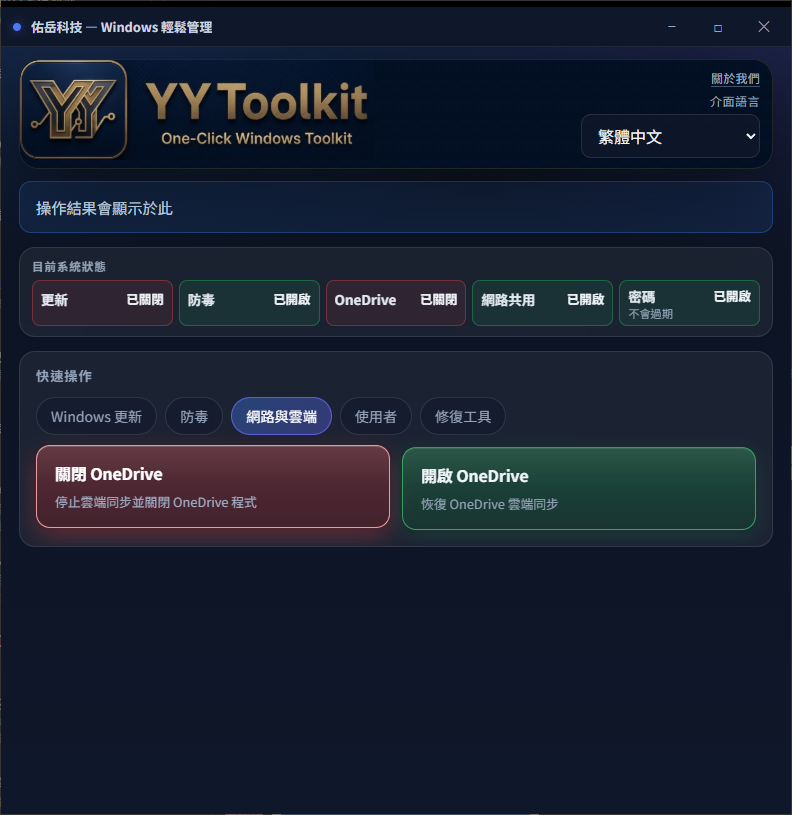
可一眼查看 OneDrive 與區域網路檔案共用目前的開關狀態,並直接切換,不必在設定裡翻找。
關閉 OneDrive
解除連結、解除安裝並停止背景與開機啟動,降低日後更新又把 OneDrive 裝回。
開啟 OneDrive
恢復同步與備份,需要跨裝置同步時再開啟即可。
YY-Toolkit 在「網路與雲端」分頁集中顯示 OneDrive 與 LAN 共用狀態,讓使用者先看清楚目前開關,再決定是否調整
關閉 OneDrive 時會處理解除連結、解除安裝、背景程序與開機啟動,降低同步通知與資源占用
同一頁也能調整區域網路共用,適合工作室、辦公室或維修現場快速確認檔案分享狀態
OneDrive 怎麼完全關閉?如何解除安裝並停止開機同步?
用 YY-Toolkit:「網路與雲端」分頁 → 按「關閉 OneDrive」即可。若要調整區域網路檔案共用,同一分頁也能切換。不用本程式時,請依下列步驟手動操作:
- 【OneDrive 完整關閉】點工作列右下角雲朵圖示 →「設定」→ 先「取消連結帳戶」或登出,並關閉「開機時啟動 OneDrive」。
- 解除安裝程式:設定 → 應用程式 → 已安裝的應用程式 → Microsoft OneDrive → 解除安裝。(或執行 %localappdata%\Microsoft\OneDrive\OneDriveSetup.exe /uninstall)
- 開啟「工作管理員」→「啟動」分頁,確認 Microsoft OneDrive 為「已停用」。
- 僅結束或解除安裝時,背景仍可能被更新裝回;若要像本工具一樣徹底關閉:Windows 專業版/企業版 → 本機群組原則 → 電腦設定 → 系統管理範本 → Windows 元件 → OneDrive →「防止使用 OneDrive 進行檔案儲存」→ 已啟用。
- 家用版或沒有群組原則:以系統管理員執行 regedit,於 HKEY_LOCAL_MACHINE\SOFTWARE\Policies\Microsoft\Windows\OneDrive 新增 DWORD 值 DisableFileSyncNG = 1(資料夾不存在請先建立)。
- 完成後建議重新開機;之後 Windows 更新較不容易再把 OneDrive 自動裝回或於背景同步。
- 若要恢復:刪除上述原則或登錄值,重新安裝 OneDrive 並登入。
- 【網路共用】設定 → 網路和網際網路 → 進階網路設定 →「進階共用設定」→ 在目前設定檔開啟或關閉「檔案及印表機共用」,並確認「網路探索」狀態。
常見搜尋問題
這些是使用者搜尋這個功能時常見的問法,本頁會集中回答同一類 Windows 問題:
- OneDrive 怎麼完整關閉,避免開機後又同步?
- OneDrive 解除安裝後為什麼更新又裝回來?
- 不使用 OneDrive 時,如何停止背景程式與同步通知?
- 區域網路共用看不到電腦時,要檢查哪些設定?
- 檔案及印表機共用和網路探索要在哪裡開啟?
相關搜尋關鍵字
下列關鍵字以自然分類方式整理,包含錯誤碼、Windows 設定名稱、服務名稱與常見問題描述
- 停止 OneDrive 背景同步
- 關閉 OneDrive 常駐
- 區域網路檔案共用設定
- OneDrive 解除安裝後又出現
- 停用 OneDrive 開機啟動
- OneDrive 佔用太多資源
- 開啟檔案及印表機共用
- 關閉網路探索
- 完整關閉 OneDrive
- 停用 OneDrive 背景同步
- 關閉 OneDrive 開機啟動
- 解除安裝 OneDrive
- OneDrive 佔用磁碟
- OneDrive 佔用 CPU
- OneDrive 同步通知
- LAN 檔案共用設定
- 網路芳鄰看不到電腦
- 區域網路共用資料夾
- YY-Toolkit 關閉 OneDrive
FAQ
OneDrive 怎麼完整關閉,避免開機後又同步?
可一眼查看 OneDrive 與區域網路檔案共用目前的開關狀態,並直接切換,不必在設定裡翻找。 YY-Toolkit 在「網路與雲端」分頁集中顯示 OneDrive 與 LAN 共用狀態,讓使用者先看清楚目前開關,再決定是否調整 關閉 OneDrive 時會處理解除連結、解除安裝、背景程序與開機啟動,降低同步通知與資源占用 同一頁也能調整區域網路共用,適合工作室、辦公室或維修現場快速確認檔案分享狀態 若你有使用桌面、文件或圖片的 OneDrive 備份,關閉前請先確認檔案是否已完整同步或另有備份 調整 LAN 共用時,建議只在可信任的私人網路開啟,公共 Wi-Fi 不建議開放檔案共用
OneDrive 解除安裝後為什麼更新又裝回來?
可一眼查看 OneDrive 與區域網路檔案共用目前的開關狀態,並直接切換,不必在設定裡翻找。 YY-Toolkit 在「網路與雲端」分頁集中顯示 OneDrive 與 LAN 共用狀態,讓使用者先看清楚目前開關,再決定是否調整 關閉 OneDrive 時會處理解除連結、解除安裝、背景程序與開機啟動,降低同步通知與資源占用 同一頁也能調整區域網路共用,適合工作室、辦公室或維修現場快速確認檔案分享狀態 若你有使用桌面、文件或圖片的 OneDrive 備份,關閉前請先確認檔案是否已完整同步或另有備份 調整 LAN 共用時,建議只在可信任的私人網路開啟,公共 Wi-Fi 不建議開放檔案共用
不使用 OneDrive 時,如何停止背景程式與同步通知?
可一眼查看 OneDrive 與區域網路檔案共用目前的開關狀態,並直接切換,不必在設定裡翻找。 YY-Toolkit 在「網路與雲端」分頁集中顯示 OneDrive 與 LAN 共用狀態,讓使用者先看清楚目前開關,再決定是否調整 關閉 OneDrive 時會處理解除連結、解除安裝、背景程序與開機啟動,降低同步通知與資源占用 同一頁也能調整區域網路共用,適合工作室、辦公室或維修現場快速確認檔案分享狀態 若你有使用桌面、文件或圖片的 OneDrive 備份,關閉前請先確認檔案是否已完整同步或另有備份 調整 LAN 共用時,建議只在可信任的私人網路開啟,公共 Wi-Fi 不建議開放檔案共用
區域網路共用看不到電腦時,要檢查哪些設定?
可一眼查看 OneDrive 與區域網路檔案共用目前的開關狀態,並直接切換,不必在設定裡翻找。 YY-Toolkit 在「網路與雲端」分頁集中顯示 OneDrive 與 LAN 共用狀態,讓使用者先看清楚目前開關,再決定是否調整 關閉 OneDrive 時會處理解除連結、解除安裝、背景程序與開機啟動,降低同步通知與資源占用 同一頁也能調整區域網路共用,適合工作室、辦公室或維修現場快速確認檔案分享狀態 若你有使用桌面、文件或圖片的 OneDrive 備份,關閉前請先確認檔案是否已完整同步或另有備份 調整 LAN 共用時,建議只在可信任的私人網路開啟,公共 Wi-Fi 不建議開放檔案共用
一鍵關閉 OneDrive 與網路共用(Win10/Win11) — 使用前建議
若你有使用桌面、文件或圖片的 OneDrive 備份,關閉前請先確認檔案是否已完整同步或另有備份 調整 LAN 共用時,建議只在可信任的私人網路開啟,公共 Wi-Fi 不建議開放檔案共用
一鍵關閉 OneDrive 與網路共用(Win10/Win11) — 下載 YY-Toolkit
如果你想直接使用工具處理這個功能,可以回到完整功能介紹頁下載 YY-Toolkit。其他功能也整理在同一頁,方便一次確認整套工具是否符合需求
使用前建議
- 若你有使用桌面、文件或圖片的 OneDrive 備份,關閉前請先確認檔案是否已完整同步或另有備份
- 調整 LAN 共用時,建議只在可信任的私人網路開啟,公共 Wi-Fi 不建議開放檔案共用
相關 Windows 名稱
搜尋時可搭配 Win10、Win11、Windows 10、Windows 11、YY-Toolkit 等詞,能更精準找到對應版本與工具說明
若你是從 Google 搜到此頁,也可以先閱讀本頁手動步驟,再回到完整功能介紹頁下載工具
下載 YY-Toolkit
如果你想直接使用工具處理這個功能,可以回到完整功能介紹頁下載 YY-Toolkit。其他功能也整理在同一頁,方便一次確認整套工具是否符合需求