
YY-Toolkit 單功能教學
0x80070035 找不到網路路徑怎麼修?SFC/DISM 系統修復怎麼執行?
這頁專門整理兩類常見維修問題:區域網路共用出現 0x80070035,以及 Windows 系統檔損壞需要執行 SFC/DISM 修復
0x80070035 與系統檔錯誤常見原因
0x80070035 通常與網路探索、檔案及印表機共用、防火牆、SMB 相容性或登錄安全簽章設定有關
只看得到網路卻連不到資料夾時,可能是兩台電腦的私人網路、工作群組、帳號密碼或服務狀態不一致
SFC/DISM 則用於處理 Windows 系統檔損壞、異常當機或元件存放區錯誤,執行時需要管理員權限且可能耗時較久
YY-Toolkit 如何處理?
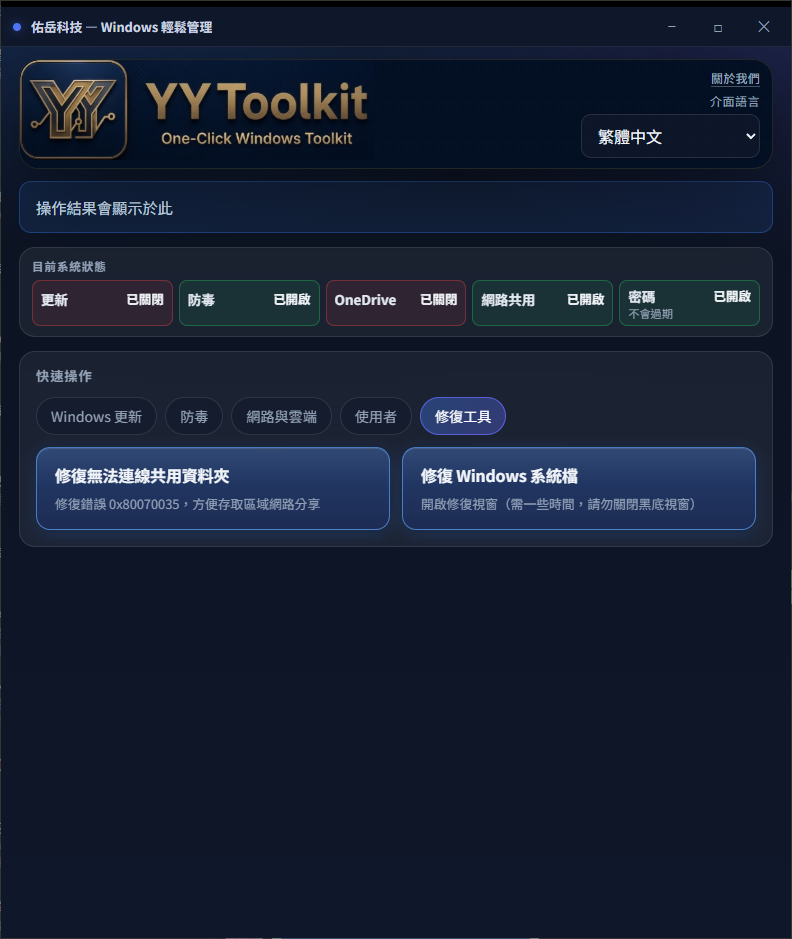
「修復工具」分頁可處理 0x80070035(無法連線共用資料夾),或執行 SFC/DISM 修復系統檔。執行後請保留黑色視窗直到完成。
修復 0x80070035 共用資料夾
自動調整網路探索、防火牆、登錄與服務,排除無法連線共用資料夾的常見原因。
SFC/DISM 修復系統檔
執行 SFC/DISM 掃描並修復系統檔案損壞,過程需數分鐘,請保留視窗直到完成。
YY-Toolkit 的「修復工具」分頁可快速處理 0x80070035 的常見網路共用設定,減少逐項手動檢查的時間
若懷疑是 Windows 系統檔損壞,也能直接執行 SFC/DISM 修復流程,並保留黑色視窗直到完成
這個功能適合維修現場先做基礎排除,再依結果判斷是否需要進一步檢查網路設備或權限設定
0x80070035 找不到網路路徑怎麼修?SFC/DISM 系統修復怎麼執行?
用 YY-Toolkit:「修復工具」分頁 → 修復共用資料夾連線,或執行 SFC/DISM 掃描。不用本程式時,請依下列步驟手動修復:
0x80070035 無法連線共用資料夾
- 【共用資料夾—基本】兩台電腦在同一網路,網路設定檔設為「私人」;進階共用設定開啟「網路探索」「檔案及印表機共用」,防火牆允許「檔案及印表機共用」。
- 工作群組若不用密碼:在「所有網路」設定檔關閉「以密碼保護的共用」;或兩台使用相同本機帳號密碼後再連線。
- 連舊設備時可啟用 SMB 1.0:控制台 → 程式集 → 開啟或關閉 Windows 功能 → 勾選「SMB 1.0/CIFS 檔案共用支援」(Win10/11 新電腦互連常還需下列登錄)。
- 【登錄—建議兩台都調】以系統管理員執行 regedit → HKEY_LOCAL_MACHINE\SYSTEM\CurrentControlSet\Services\LanmanWorkstation\Parameters:新增 DWORD AllowInsecureGuestAuth = 1;RequireSecuritySignature = 0。
- 【登錄—提供共用端】HKEY_LOCAL_MACHINE\SYSTEM\CurrentControlSet\Services\LanmanServer\Parameters:新增 DWORD RequireSecuritySignature = 0、EnableSecuritySignature = 0(項目不存在才新增)。
- 【登錄—互通】HKEY_LOCAL_MACHINE\SYSTEM\CurrentControlSet\Control\Lsa:將 LimitBlankPasswordUse 設為 0(僅在需空密碼共用時;會降低安全性)。完成後重新開機,以 \\電腦名稱\共用名稱 測試。
- 確認服務已啟動(services.msc):Function Discovery Provider Host、Function Discovery Resource Publication、SSDP Discovery、UPnP Device Host。
SFC/DISM 修復 Windows 系統檔
- 以系統管理員開啟「命令提示字元」,輸入 sfc /scannow 後 Enter,等候掃描完成(可能需數十分鐘)。
- 若 SFC 仍無法修復,可先執行 DISM:dism /Online /Cleanup-Image /RestoreHealth,完成後再跑一次 sfc /scannow。
常見搜尋問題
這些是使用者搜尋這個功能時常見的問法,本頁會集中回答同一類 Windows 問題:
- 0x80070035 找不到網路路徑,要怎麼修復?
- 區域網路看得到電腦但連不到共用資料夾,該檢查什麼?
- 網路探索開了還是看不到其他電腦,可能是哪個服務沒啟動?
- SFC /scannow 修不好時,DISM 指令要怎麼跑?
- SMB 1.0、空密碼共用和登錄設定有什麼風險?
相關搜尋關鍵字
下列關鍵字以自然分類方式整理,包含錯誤碼、Windows 設定名稱、服務名稱與常見問題描述
- 0x80070035 錯誤代碼
- 系統檔案修復
- 網路路徑不存在
- sfc scannow 修復
- DISM 修復映像
- 共用資料夾連不上
- 網路探索看不到電腦
- SMB 共用失敗
- win11 系統修復指令
- 0x80070035 修復
- 0x80070035 找不到網路路徑
- 無法連線共用資料夾
- AllowInsecureGuestAuth
- RequireSecuritySignature
- LimitBlankPasswordUse
- Function Discovery Provider Host
- Function Discovery Resource Publication
- DISM RestoreHealth
- Windows 系統檔修復
- YY-Toolkit 修復工具
FAQ
0x80070035 找不到網路路徑,要怎麼修復?
「修復工具」分頁可處理 0x80070035(無法連線共用資料夾),或執行 SFC/DISM 修復系統檔。執行後請保留黑色視窗直到完成。 YY-Toolkit 的「修復工具」分頁可快速處理 0x80070035 的常見網路共用設定,減少逐項手動檢查的時間 若懷疑是 Windows 系統檔損壞,也能直接執行 SFC/DISM 修復流程,並保留黑色視窗直到完成 這個功能適合維修現場先做基礎排除,再依結果判斷是否需要進一步檢查網路設備或權限設定 啟用 SMB 1.0 或允許空密碼共用會降低安全性,只應在確定需要相容舊設備時使用 SFC/DISM 執行期間請不要關閉視窗或強制重開機,避免修復流程中斷
區域網路看得到電腦但連不到共用資料夾,該檢查什麼?
「修復工具」分頁可處理 0x80070035(無法連線共用資料夾),或執行 SFC/DISM 修復系統檔。執行後請保留黑色視窗直到完成。 YY-Toolkit 的「修復工具」分頁可快速處理 0x80070035 的常見網路共用設定,減少逐項手動檢查的時間 若懷疑是 Windows 系統檔損壞,也能直接執行 SFC/DISM 修復流程,並保留黑色視窗直到完成 這個功能適合維修現場先做基礎排除,再依結果判斷是否需要進一步檢查網路設備或權限設定 啟用 SMB 1.0 或允許空密碼共用會降低安全性,只應在確定需要相容舊設備時使用 SFC/DISM 執行期間請不要關閉視窗或強制重開機,避免修復流程中斷
網路探索開了還是看不到其他電腦,可能是哪個服務沒啟動?
「修復工具」分頁可處理 0x80070035(無法連線共用資料夾),或執行 SFC/DISM 修復系統檔。執行後請保留黑色視窗直到完成。 YY-Toolkit 的「修復工具」分頁可快速處理 0x80070035 的常見網路共用設定,減少逐項手動檢查的時間 若懷疑是 Windows 系統檔損壞,也能直接執行 SFC/DISM 修復流程,並保留黑色視窗直到完成 這個功能適合維修現場先做基礎排除,再依結果判斷是否需要進一步檢查網路設備或權限設定 啟用 SMB 1.0 或允許空密碼共用會降低安全性,只應在確定需要相容舊設備時使用 SFC/DISM 執行期間請不要關閉視窗或強制重開機,避免修復流程中斷
SFC /scannow 修不好時,DISM 指令要怎麼跑?
「修復工具」分頁可處理 0x80070035(無法連線共用資料夾),或執行 SFC/DISM 修復系統檔。執行後請保留黑色視窗直到完成。 YY-Toolkit 的「修復工具」分頁可快速處理 0x80070035 的常見網路共用設定,減少逐項手動檢查的時間 若懷疑是 Windows 系統檔損壞,也能直接執行 SFC/DISM 修復流程,並保留黑色視窗直到完成 這個功能適合維修現場先做基礎排除,再依結果判斷是否需要進一步檢查網路設備或權限設定 啟用 SMB 1.0 或允許空密碼共用會降低安全性,只應在確定需要相容舊設備時使用 SFC/DISM 執行期間請不要關閉視窗或強制重開機,避免修復流程中斷
一鍵修復 0x80070035 與 SFC DISM(Win10/Win11) — 修復前提醒
啟用 SMB 1.0 或允許空密碼共用會降低安全性,只應在確定需要相容舊設備時使用 SFC/DISM 執行期間請不要關閉視窗或強制重開機,避免修復流程中斷
一鍵修復 0x80070035 與 SFC DISM(Win10/Win11) — 下載 YY-Toolkit
如果你想直接使用工具處理這個功能,可以回到完整功能介紹頁下載 YY-Toolkit。其他功能也整理在同一頁,方便一次確認整套工具是否符合需求
修復前提醒
- 啟用 SMB 1.0 或允許空密碼共用會降低安全性,只應在確定需要相容舊設備時使用
- SFC/DISM 執行期間請不要關閉視窗或強制重開機,避免修復流程中斷
相關 Windows 名稱
搜尋時可搭配 Win10、Win11、Windows 10、Windows 11、YY-Toolkit 等詞,能更精準找到對應版本與工具說明
若你是從 Google 搜到此頁,也可以先閱讀本頁手動步驟,再回到完整功能介紹頁下載工具
下載 YY-Toolkit
如果你想直接使用工具處理這個功能,可以回到完整功能介紹頁下載 YY-Toolkit。其他功能也整理在同一頁,方便一次確認整套工具是否符合需求