
YY-Toolkit 單功能教學
Win11/Win10 如何永久關閉 Windows 自動更新?
這頁專門整理 Windows Update 自動更新的關閉方式,適合需要穩定工作環境、裝機維修、展示或剪輯時不想被更新與重開機打斷的情境
為什麼只按「暫停更新」通常不夠?
Windows 內建的暫停更新通常只是短期延後,到期後會自動恢復,並不等於永久停用
只停止 Windows Update 服務也可能被 Medic 服務、排程工作或系統原則再次啟動,所以常見狀況是今天關掉,過幾天又自己開始下載
若目標是維持測試機、展示機或工作機環境不被更新改動,需要同時處理服務、原則、登錄與排程
YY-Toolkit 如何處理?
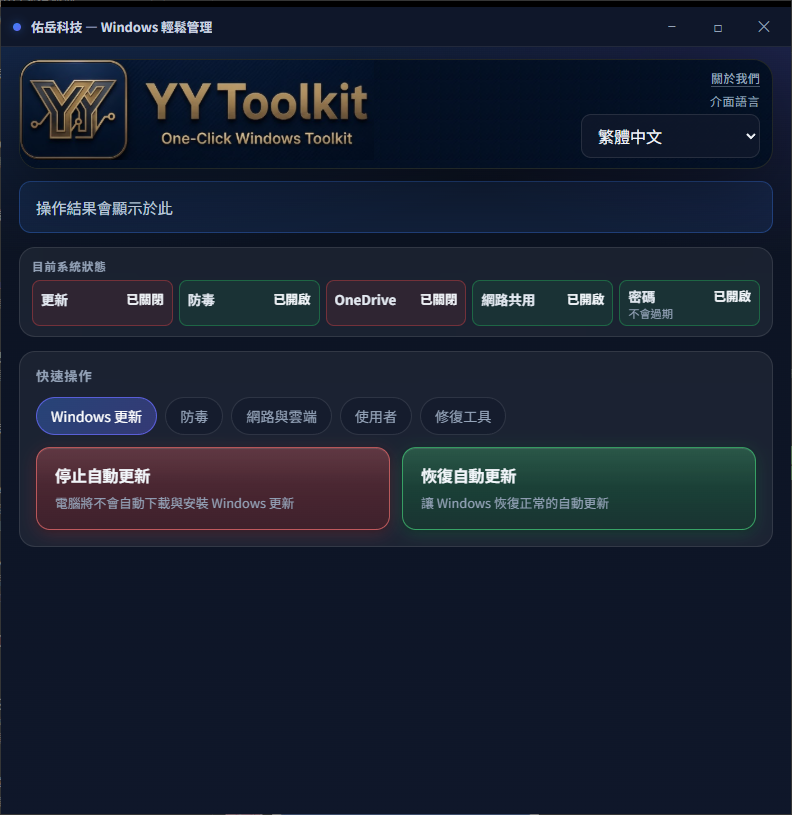
不用進控制台、服務或登錄編輯程式——在「Windows 更新」分頁按「停止自動更新」,即可完整停用下載、安裝與背景排程;需要時再恢復。
停止自動更新
完整停用 Windows Update 下載、安裝、背景排程與相關服務/原則,不是只暫停幾天,也避免被 Medic 服務改回。
恢復自動更新
重新開啟自動更新,需要安全性修補時可立即恢復預設行為。
YY-Toolkit 把原本分散在 Windows 更新、服務、登錄與排程裡的設定集中在「Windows 更新」分頁,按下停止自動更新即可套用完整停用策略
需要恢復安全性更新時,也可以用同一個分頁還原,不必逐項回想自己改過哪些地方
這個功能適合暫時需要穩定環境的電腦;長期使用時仍建議定期恢復更新,手動安裝重要安全修補
Win11/Win10 如何永久關閉 Windows 自動更新?
用 YY-Toolkit:開啟程式 →「Windows 更新」→ 按「停止自動更新」即可完整停用。不用本程式時,請依下列步驟手動操作:
- 【僅短期】設定 → Windows 更新 →「暫停更新」選天數(到期會自動恢復,無法真正永久停用)。
- 【原則—專業版/企業版】執行 gpedit.msc → 電腦設定 → 系統管理範本 → Windows 元件 → Windows 更新 →「設定自動更新」→ 已停用;可再加「移除所有 Windows Update 功能的存取權」→ 已啟用。
- 【服務—建議多項一起停】以系統管理員開啟 services.msc,停止並將啟動類型設為「已停用」:Windows Update (wuauserv)、Update Orchestrator Service (UsoSvc)、Windows Update Medic Service (WaasMedicSvc);視情況一併處理 Background Intelligent Transfer Service (BITS)。
- 【登錄】regedit → HKEY_LOCAL_MACHINE\SOFTWARE\Policies\Microsoft\Windows\WindowsUpdate\AU(資料夾不存在請建立)→ 新增 DWORD:NoAutoUpdate = 1;AUOptions = 1(僅通知,不下載)。
- 【排程工作】開啟「工作排程器」→ 工作排程器程式庫 → Microsoft → Windows → WindowsUpdate,將其中的更新相關工作「停用」。
- 【傳遞最佳化】設定 → Windows 更新 → 進階選項 → 傳遞最佳化 → 關閉「允許從其他電腦下載」,避免背景仍佔用頻寬。
- 注意:僅停單一服務時,系統有時會被 Medic 服務或更新排程改回;若要像本工具一樣完整停用,需原則/登錄/服務/排程一併處理。
- 【恢復自動更新】依相反順序還原:啟用排程與服務、刪除或改回登錄與原則,再到 Windows 更新取消暫停並手動檢查更新。
常見搜尋問題
這些是使用者搜尋這個功能時常見的問法,本頁會集中回答同一類 Windows 問題:
- Win11 如何永久關閉 Windows Update,不要只暫停幾天?
- Windows Update 服務關掉後又自己打開,要怎麼處理?
- 電腦工作中自動更新重開機,可以怎麼避免?
- 沒有群組原則的 Windows 家用版,要如何停用自動更新?
- 關閉 Windows 自動更新後,需要更新時要怎麼恢復?
相關搜尋關鍵字
下列關鍵字以自然分類方式整理,包含錯誤碼、Windows 設定名稱、服務名稱與常見問題描述
- 永久關閉 Windows 更新
- Win11 更新怎麼關
- 停用自動下載更新
- 禁止 Windows 自動更新
- 關閉 Win10 更新
- 停用 Windows Update 服務
- 電腦不要自動更新
- 更新完自動重開機怎麼關
- Win11 關閉自動更新
- Win10 關閉自動更新
- Windows Update 永久停用
- 停止 Windows Update 服務
- 關閉 Windows Update Medic Service
- 停用 wuauserv
- 停用 UsoSvc
- 停用 WaasMedicSvc
- Windows 更新自動重開機
- 禁止 Windows 自動下載更新
- gpedit 關閉自動更新
- regedit 停用 Windows Update
- 工作排程器 停用 WindowsUpdate
- YY-Toolkit 關閉 Windows 更新
FAQ
Win11 如何永久關閉 Windows Update,不要只暫停幾天?
不用進控制台、服務或登錄編輯程式——在「Windows 更新」分頁按「停止自動更新」,即可完整停用下載、安裝與背景排程;需要時再恢復。 YY-Toolkit 把原本分散在 Windows 更新、服務、登錄與排程裡的設定集中在「Windows 更新」分頁,按下停止自動更新即可套用完整停用策略 需要恢復安全性更新時,也可以用同一個分頁還原,不必逐項回想自己改過哪些地方 這個功能適合暫時需要穩定環境的電腦;長期使用時仍建議定期恢復更新,手動安裝重要安全修補 若電腦連接公司網域或受 IT 原則管理,請先確認公司更新政策 關閉更新後,請另外安排固定時間手動檢查更新,避免安全性修補長期缺漏
Windows Update 服務關掉後又自己打開,要怎麼處理?
不用進控制台、服務或登錄編輯程式——在「Windows 更新」分頁按「停止自動更新」,即可完整停用下載、安裝與背景排程;需要時再恢復。 YY-Toolkit 把原本分散在 Windows 更新、服務、登錄與排程裡的設定集中在「Windows 更新」分頁,按下停止自動更新即可套用完整停用策略 需要恢復安全性更新時,也可以用同一個分頁還原,不必逐項回想自己改過哪些地方 這個功能適合暫時需要穩定環境的電腦;長期使用時仍建議定期恢復更新,手動安裝重要安全修補 若電腦連接公司網域或受 IT 原則管理,請先確認公司更新政策 關閉更新後,請另外安排固定時間手動檢查更新,避免安全性修補長期缺漏
電腦工作中自動更新重開機,可以怎麼避免?
不用進控制台、服務或登錄編輯程式——在「Windows 更新」分頁按「停止自動更新」,即可完整停用下載、安裝與背景排程;需要時再恢復。 YY-Toolkit 把原本分散在 Windows 更新、服務、登錄與排程裡的設定集中在「Windows 更新」分頁,按下停止自動更新即可套用完整停用策略 需要恢復安全性更新時,也可以用同一個分頁還原,不必逐項回想自己改過哪些地方 這個功能適合暫時需要穩定環境的電腦;長期使用時仍建議定期恢復更新,手動安裝重要安全修補 若電腦連接公司網域或受 IT 原則管理,請先確認公司更新政策 關閉更新後,請另外安排固定時間手動檢查更新,避免安全性修補長期缺漏
沒有群組原則的 Windows 家用版,要如何停用自動更新?
不用進控制台、服務或登錄編輯程式——在「Windows 更新」分頁按「停止自動更新」,即可完整停用下載、安裝與背景排程;需要時再恢復。 YY-Toolkit 把原本分散在 Windows 更新、服務、登錄與排程裡的設定集中在「Windows 更新」分頁,按下停止自動更新即可套用完整停用策略 需要恢復安全性更新時,也可以用同一個分頁還原,不必逐項回想自己改過哪些地方 這個功能適合暫時需要穩定環境的電腦;長期使用時仍建議定期恢復更新,手動安裝重要安全修補 若電腦連接公司網域或受 IT 原則管理,請先確認公司更新政策 關閉更新後,請另外安排固定時間手動檢查更新,避免安全性修補長期缺漏
一鍵關閉 Windows 自動更新(Win10/Win11) — 使用前建議
若電腦連接公司網域或受 IT 原則管理,請先確認公司更新政策 關閉更新後,請另外安排固定時間手動檢查更新,避免安全性修補長期缺漏
一鍵關閉 Windows 自動更新(Win10/Win11) — 下載 YY-Toolkit
如果你想直接使用工具處理這個功能,可以回到完整功能介紹頁下載 YY-Toolkit。其他功能也整理在同一頁,方便一次確認整套工具是否符合需求
使用前建議
- 若電腦連接公司網域或受 IT 原則管理,請先確認公司更新政策
- 關閉更新後,請另外安排固定時間手動檢查更新,避免安全性修補長期缺漏
相關 Windows 名稱
搜尋時可搭配 Win10、Win11、Windows 10、Windows 11、YY-Toolkit 等詞,能更精準找到對應版本與工具說明
若你是從 Google 搜到此頁,也可以先閱讀本頁手動步驟,再回到完整功能介紹頁下載工具
下載 YY-Toolkit
如果你想直接使用工具處理這個功能,可以回到完整功能介紹頁下載 YY-Toolkit。其他功能也整理在同一頁,方便一次確認整套工具是否符合需求